Tampilkan postingan dengan label Rumus Excel. Tampilkan semua postingan

PRODUCT Gagal

Diposting pada: 26 Maret 2011 / Labels: ,
Kesalahan dalam melakukan perkalian bilangan yang jumlahnya banyak kemungkinan besar akan terjadi apabila perhitungan dilakukan secara manual oleh kalkulator. Hasil perkalian tersebut tentu saja benar namun yang saya maksud terjadi kesalahan adalah ada beberapa bilangan yang terlewat (teu kapeuncet).
Untung saja dijaman yang serba komputerisasi ini ada aplikasi canggih yang namanya Microsoft Excel, sehingga deretan bilangan yang akan dikalikan bisa ditulis dalam bentuk tabel.

Untuk mencari hasil perkalian dari sederetan bilangan, anda tingal menggunakan satu fungsi saja yaitu PRODUCT.

Syntax : = PRODUCT(number1,number2,...)
               = PRODUCT(range_area)

  • number1,number2,... berisi angka-angka yang akan dikalikan.
  • range_area, range yang berisi angka-angka yang akan dikalikan.
catatan : Apabila dalam range tersebut ada sel yang kosong atau berisi teks, maka perkalian hanya dilakukan terhadap sel-sel  yang berisi data numerik saja.

Contoh :

product excel


rumus di atas bisa juga ditulis seperti ini =PRODUCT(24,54,48,87,12)


Semoga bermanfaat.
read more →

Apakah anda seorang BULATers ???

Diposting pada: 25 Maret 2011 / Labels: ,

BULAT? MAU? OK, saya akan coba paparkan penggunaan 3 macam fungsi Pembulatan.

Yang pertama ROUND,
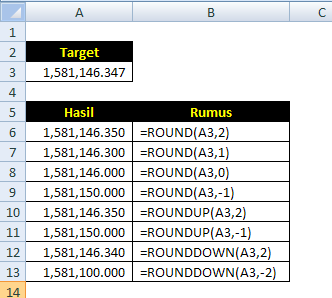
Pembulatan numerik tertentu sampai jumlah digit desimal tertentu dengan ketentuan ( lebih kecil dari 5 dibulatkan ke bawah, lebih besar atau sama dengan 5 dibulatkan ke atas ).
Syntax:=ROUND(number,num_digits)
  • number, angka/nilai yang akan dibulatkan bisa juga berupa alamat sel yang berisi numerik.
  • num_digits, jumlah digit dari numerik yang akan dibulatkan

Yang kedua ROUNDUP
Melakukan operasi pembulatan ke atas tanpa memperhitungkan apakah angka tersebut  lebih kecil atau lebih besar dari 5.
Syntax:=ROUNDUP(number,num_digits)
  • number, angka/nilai yang akan dibulatkan bisa juga berupa alamat sel yang berisi numerik.
  • num_digits, jumlah digit dari numerik yang akan dibulatkan

Yang ketiga ROUNDDOWN
Melakukan operasi pembulatan ke bawah tanpa memperhitungkan apakah angka tersebut  lebih kecil atau lebih besar dari 5.
Syntax:=ROUNDDOWN(number,num_digits)
  • number, angka/nilai yang akan dibulatkan bisa juga berupa alamat sel yang berisi numerik.
  • num_digits, jumlah digit dari numerik yang akan dibulatkan

Yang keempat, praktek dan dicoba ...hehehe


Note :
  • Jika num_digits lebih besar dari 0 (nol) atau bernilai positif, maka pembulatan dilakukan terhadap angka disebelah kanan / setelah tanda koma desimal
  • Jika num_digits adalah 0, maka nomor dibulatkan ke integer terdekat.
  • Jika num_digits lebih kecil dari 0 (nol) atau bernilai negatif, maka pembulatan dilakukan terhadap angka disebelah kiri / sebelum tanda koma desimal
Berikut contoh penggunaannya dalam bentuk gambar,


Silakan dicoba yang BULATnya ya, terima kasih.
read more →

Kombinasi IF dan VLOOKUP dalam MS.Excel 2007

Diposting pada: 24 Maret 2011 / Labels: , ,
vlookup excel
Setelah kita memahami penggunaan beberapa fungsi dalam Ms.Excel yang sudah kita bahas dalam postingan sebelumnya, ada baiknya kita sering berlatih sehingga kita memahami benar kegunaan fungsi-fungsi tersebut.
Penggunaan fungsi-fungsi dalam MS.Excel tidak terbatas hanya pada seperti contoh-contoh yang saya berikan, misalnya dalam penggunaan fungsi IF kita jangan terpaku hanya memberikan kondisi benar dan salah itu berupa angka teks yang diapit oleh dua tanda petik ("kondisi").
Suatu saat anda akan menemukan kondisi-kondisi tersebut berupa tabel, nah....kalau sudah begini apa yang harus kita lakukan....? tenang, anda jangan menelpon dulu 108 untuk minta penerangan,,,,,lol, sebenarnya anda tidak usah "geumpeur" dulu, anda hanya tinggal menggabungkan saja fungsi IF dengan fungsi VLOOKUP.

Contoh kasus :
Kebijakan perusahaan adalah memberikan tunjangan anak kepada setiap karyawannya jika karyawan tersebut sudah  menikah dan sudah mempunyai anak, besarnya tunjangan tersebut sudah ditentukan dalam bentuk tabel/daftar.

Sebelumnya mari kita buat dua buah tabel seperti contoh di bawah ini :
vlookup excel

Tabel 1, pada kolom B berisikan logical test yaitu ekspresi untuk menghasilkan nilai benar.
Masih ingat  syntak pada fungsi IF kan?

vlookup excel

Tabel 2, adalah tabel untuk fungsi VLOOKUP yang berisikan logika apabila bernilai benar (TRUE), lalu untuk logika bernilai tidak benar (FALSE) nya diletakkan dimana ya? Mari kita lihat penyelesaian untuk kasus ini,,,,,,,

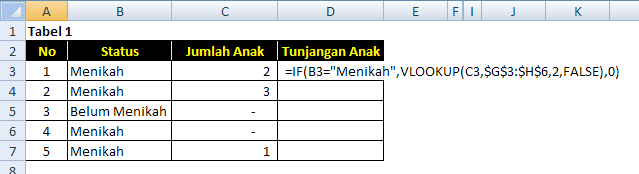
Pada sel D3 isi dengan rumus fungsi IF, tetapi logika jika benarnya diganti oleh fungsi VLOOKUP, sehingga rumusnya akan seperti ini : =IF(B3="Menikah",VLOOKUP(C3,$G$3:$H$6,2,FALSE),0)
dalam syntax untuk fungsi IF, rumus tersebut bisa dijelaskan seperti berikut :
  • B3="Menikah" adalah logical_test diisi dengan nilai atau ekspresi untuk menghasilkan nilai benar (TRUE)
  • VLOOKUP(C3,$G$3:$H$6,2,FALSE) adalah value_if_true,diisi dengan nilai apabila logika bernilai benar(TRUE), jangan lupa untuk mengabsolutkan / mengunci (F4) tabel array supaya apabila rumus tersebut di copy, acuan tabelnya tidak bergeser.
  • 0 adalah value_if_false, diisi dengan nilai apabila logika bernilai salah (FALSE), logika bernilai salah ini bisa saja kita ganti dengan logika bertipe teks, misalnya : "tidak mendapat tunjangan"
Untuk lebih jelasnya mari kita lihat gambar berikut :
vlookup excel

setelah di ENTER, kita tinggal copy rumus tesebut ke bawah dan hasilnya seperti ini :
vlookup excel


Finish,,,fakta membuktikan bahwa yang bisa dikombinasikan itu tidak hanya Coklat dan Keju dalam satu roti, tapi IF dan VLOOKUP pun bisa ....hehehe

Semoga membantu dan bermanfaat, terima kasih.
read more →

Comot Kanan, Comot Kiri, Tengah Juga Disikat

Diposting pada: 22 Maret 2011 / Labels: ,
Dalam postingan kali ini akan dibahas mengenai 3 macam fungsi dalam MS.Excel 2007 yang masuk dalam kategori Fungsi Teks dan Data.

Ketiga fungsi itu adalah : RIGHT, LEFT dan MID


  1. Right, berfungsi untuk mengambil alias mencomot :) beberapa karakter dari posisi sebelah kanan suatu teks.

    Syntax : =Right(text;num_char)
    • text, teks atau alamat sel yang akan di ambil karakternya.
    • num_char, jumlah karakter yang akan di"comot"
  2. Left, kebalikan dari fungsi right, yaitu berfungsi untuk mengambil alias mencomot :) beberapa karakter dari posisi sebelah kiri suatu teks.
    Syntax : =Left(text;num_char)
    • text, teks atau alamat sel yang akan diambil karakternya.
    • num_char, jumlah karakter yang akan diambil
  3. Mid, masih seputar comot mencomot :), fungsi Mid digunakan untuk mengambil karakter dari posisi tertentu.
    Syntax : =Mid(text;start_num;num_char)
    • text, teks atau alamat sel yang akan diambil karakternya.
    • start_num, posisi start/nomor urut karakter untuk memulai pengambilan teks
    • num_char, jumlah karakter yang akan di"comot"
Untuk lebih jelasnya, saya tampilkan dalam bentuk image sebagai berikut.
left excel


catatan : untuk jumlah karakter (num_char),spasi pun ikut dihitung.

Semoga bermanfaat dan selamat mencoba.
Semoga sukses untuk kita semua ya..........thanks
read more →

Fungsi IF dalam MS.Excel 2007

Diposting pada: 19 Maret 2011 / Labels: ,
fungsi if excel

Dalam MS.Excel fungsi IF digunakan untuk menguji apakah suatu syarat itu terpenuhi atau tidak.
Apabila syarat tersebut terpenuhi, kita sebut saja itu adalah kondisi benar dan apabila syarat tersebut tidak terpenuhi maka kita sebut saja itu adalah kondisi tidak benar.

Dalam menggunakan fungsi IF, kita harus memahami benar syarat yang kita berikan sehingga kita akan mudah mengekspresikan logika yang menjadi syarat tersebut.

syntax : =IF(logical_test;[value_if_true];[value_if_false])

  • logical_test, logika yang diisi dengan nilai atau ekspresi untuk menghasilkan nilai benar (TRUE) atau nilai salah (FALSE). Operator pembanding digunakan untuk pengisian logika ini antara kondisi dan syarat.
  • value_if_true,diisi dengan nilai apabila logika bernilai benar(TRUE), Untuk nilai yang bertipe teks maka penulisannya diapit oleh tanda petik (" ")
  • value_if_false,diisi dengan nilai apabila logika bernilai salah (FALSE).

Contoh :
Showroom mobil akan membedakan harga type mobil dengan tabel seperti di bawah ini :

fungsi if excel


Soal (syarat):
Kolom Merk diisi dengan ketentuan :
  • Jika Type bernilai Baleno maka isi kolom Merk dengan Suzuki
  • Jika Type bernilai Terano maka isi kolom Merk dengan Nisan
Kolom Harga diisi dengan ketentuan :
  • Jika Type bernilai Baleno maka isi kolom Harga dengan 150000000
  • Jika Type bernilai Terano maka isi kolom Harga dengan 200000000

Penyelesaian kolom Merk
Ada dua cara penyelesaian terhadap soal di atas, cara pertama dengan menggunakan satu fungsi IF atau yang sering disebut dengan IF TUNGGAL, sebagai berikut :
fungsi if excel


fungsi if excel


Cara pertama tersebut mempunyai kelebihan dan kekurangan.
Kelebihannya yaitu cara penulisan rumus yang singkat, sedangkan kekurangannya yaitu ketelitian dalam menghasilkan data, sehingga apabila ada syarat atau kode yang tidak terpenuhi akan tetap terisi dengan nilai salah.
Seperti contoh soal di atas, apabila dalam Type ada "Avanza", karena tidak memenuhi syarat yang ditentukan, maka yang akan dijalankan adalah bagian nilai yang salah. Maka type "Avanza" tersebut akan terisi dengan "Terano"


Cara kedua, yaitu dengan menggunakan 2 fungsi IF,sehingga penulisan rumusnya seperti berikut :
fungsi if excel


fungsi if excel


Copykan rumus tersebut sampai ke sel B7

Penyelesaian kolom Harga
Untuk mendapatkan nilai yang lebih akurat, kita langsung saja menggunakan cara kedua dengan 2 fungsi IF.
Apabila nilai benarnya berupa angka maka tidak usah diapit oleh dua tanda petik, seperti gambar di bawah ini.

fungsi if excel


Copykan rumus tersebut ke bawah, sehingga hasil akhirnya akan seperti ini :


Semoga bermanfaat....!!!
read more →

Menghitung Jumlah Sel Berdasarkan Kriteria

Labels: ,
countif excel
Dipikir-pikir nulis mengenai Excel puyeng juga ya Bro,,,lol... Setiap artikel harus menyiapkan kasus dan penjelasan rumus... ( salah sendiri ya, kenapa milih nya excel, kenapa ga nulis mengenai HTML atau PHP )

HTML ? PHP ? wah itu lebih Zangar lagi, yang jelas semua sudah ada tingkat kesulitannya masing-masing, tul ga brader?

Thanks to Bang Anis yang sudah memberi pencerahan dan berbagi ilmu mengenai HTML dan per"web"an, di tunggu update-an nya ah.....

Ok Guys, kembali ke Ms.Excel, fokus kita kali ini adalah cara menghitung jumlah sel berdasarkan kriteria.
Masih ingat kan beberapa fungsi yang menggunakan "if" yang sudah saya tulis sebelumnya? yaitu mengenai rata-rata dan penjumlahan.

COUNTIF adalah fungsi untuk menghitung jumlah sel berdasarkan kriteria yang kita berikan.

syntax : =countif(range;criteria)

seperti biasa, untuk lebih jelasnya saya tampilkan dalam bentuk gambar seperti di bawah ini :


 Selamat mencoba, semoga bermanfaat........
read more →

Menghitung Jumlah Sel Tanpa Memperhatikan Type Data

Labels: ,
counta excel
Sedikit berbeda dengan artikel sebelumnya, dalam fungsi COUNTA ini semua jumlah sel dihitung tanpa memperhatikan type datanya , asalkan sel itu tidak kosong maka akan dihitung.
 
Syntax :=count(value1,value2.....)
  • value1,value2..., adalah daftar atau sel-sel yang berisi macam-macam tipe data, sel yang kosong akan diabaikan.
Berikut penjelasan gambarnya :
counta excel

Cukup jelas perbedaan antara count dan counta kan?
Semoga bermanfaat.
read more →

Menghitung Jumlah Sel Dalam Ms.Excel

Labels: ,
count excel
Fungsi yang digunakan untuk menghitung jumlah sel dalam MS.Excel adalah COUNT.

Yang dapat dihitung oleh fungsi COUNT hanya data yang bertipe numerik saja.


Syntax : =count(value1,value2.....)
  • value1,value2..., adalah daftar atau sel-sel yang berisi macam-macam tipe data, namun yang dihitung hanya yag bertipe numerik saja.
Berikut penjelasan gambarnya :
count excel


Cukup simple kan ? silakan dicoba,semoga bermanfaat.
read more →

Penjumlahan dengan kriteria tertentu (SUMIF)

Diposting pada: 18 Maret 2011 / Labels: ,
sumif excel
Masih erat kaitannya dengan artikel sebelumnya yaitu mengenai penjumlahan atau  fungsi SUM, kali ini saya akan menjelaskan mengenai fungsi SUMIF.
Karena ada "if" nya maka penjumlahan kali ini adalah penjumlahan yang harus memenuhi kriteria tertentu.
Sama, seperti halnya pembahasan saya sebelumnya mengenai AVERAGEIF yang juga harus memenuhi kriteria tertentu

Syntax:=SUMIF(range;criteria;[sum_range])
  • range, berisi alamat data yang akan diuji biasanya dalam bentuk kolom
  • criteria, berisi kriteria yang akan diuji, bisa berupa numerik, teks, ataupun alamat sel
  • sum_range, berisi alamat range data yang akan dijumlahkan.
Dalam sum_range ini yang harus diperhatikan perlu / tidaknya range tersebut di absolutkan (F4), dan posisi sum_range ini bisa dalam satu sheet yang sama, beda sheet ataupun beda file.
Yang penting adalah harus ada criteria yang sama yang akan dijumlahkan.

Bingung ? sammmmma.....lol

Supaya lebih jelasnya, perhatikan penjelasannya dalam contoh gambar berikut :

sumif excel

Dari tabel di samping ini, kita akan menjumlahkan / merekap Qty jual dengan kriteria nya adalah produk.

Kita lakukan advanced filter dengan menyimpan hasil filter pada sel F2, lalu anda bisa lakukan sorting terhadap agar daftar produk tersusun secara ascending atau tidak juga tidak apa-apa seperti dalam contoh saya karena saya lupa untuk mengurutkannya.....lol ( tapi hal tersebut tidak akan mempengaruhi hasil akhir nya kok...)


Setelah muncul hasil advanced filter di sel F2, ketikkan syntax SUMIF di sel G2, seperti pada contoh gambar berikut
sumif excel


Penjelasan rumus :
  • $C$3:$C$22 adalah range yang akan diuji dan diberikan tanda absolut sehingga apabila rumus tersebut di copy kan, maka range tersebut tidak akan ikut bergerak  
  • F3 berisi kriteria yang akan diuji, dalam hal ini adalah nama produk  
  • $D$3:$D$22 adalah range yang akan dijumlahkan berdasarkan kriteria tersebut


Catatan : Harap diperhatikan dalam penggunaan F4 ( absolut / $ ), tidak semua penggunaan F4 sekaligus terhadap baris dan kolom, tapi bisa juga hanya kolom saja atau baris saja. Di artikel berikutnya akan saya berikan contoh kasus supaya lebih mudah dipahami

Semoga mudah dipahami dan selamat mencoba......Thanks
read more →

Cara Menjumlahkan Data Dalam Tabel MS.Excel

Labels: ,
sum ms.excel
Fungsi SUM dalam MS.Excel 2007  digunakan untuk menjumlahkan data-data berupa angka / numerik

Syntax : =SUM(number1;number2;....)

number1;number2;....berisi nilai-nilai data yang akan dijumlahkan


Perhatikan contoh gambar berikut :

sum ms.excel

Cukup mudah kan....
Semoga bermanfaat dan selamat mencoba....
read more →

Fungsi Teks dan Data

Diposting pada: 13 Maret 2011 / Labels: ,
excel
Ada sekitar 22 fungsi teks dan data dalam Ms.Excel 2007, namun dalam tulisan saya kali ini yang akan  dibahas adalah fungsi Proper, Lower, Upper dan fungsi Trim


Berikut penjelasan masing-masing fungsi tersebut :
  1. PROPER : Mengganti karakter pertama dari suatu data teks menjadi huruf besar Syntax:=Proper(text)

  2. LOWER : Mengganti semua karakter dalam suatu teks menjadi huruf kecil (lowercase) Syntax:=Lower(text)

  3. UPPER: Mengganti semua karakter dalam suatu teks menjadi huruf besar (uppercase)  Syntax:=Upper(text)

  4. TRIM : Menghapus satu spasi dari suatu teks atau spasi di awal teks
    Syntax:=Trim(text)

  • Text, adalah kalimat atau data text yang akan dirubah karakternya sesuai dengan perintah yang diberikan 
Penjelasan dalam gambarnya sebagai berikut :
exce


Selamat mencoba, semoga bermanfaat......
excel

    read more →

    Fungsi CONCATENATE

    Labels: ,
    excel
    CONCATENATE berfungsi untuk menggabungkan beberapa data isi sel


    Syntax: =CONCATENATE(text1;text2;...)

    • text1;text2;... teks yang akan digabungkan, formatnya bisa berupa teks, angka, atau alamat sel


    Penggunaan fungsi concatenate bisa diganti dengan operator matematika / tanda makro &, sehingga =X1&X2 memiliki nilai yang sama dengan =CONCATENATE(X1;X2)


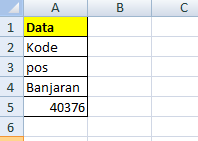
    Perhatikan contoh berikut ini :

    excel


    =CONCATENATE(A2;" ";A3;" ";A4;" ";"adalah";" ";A5)
    Hasilnya adalah Kode pos Banjaran adalah 40376

    Kalau kurang jelas, silakan kirimkan email...

    Semoga bermanfaat.....
    excel
    read more →

    Fungsi AVERAGEIF

    Diposting pada: 12 Maret 2011 / Labels: ,
    excel
    Fungsi ini masih rumpun dari fungsi sebelumnya yaitu AVERAGE dan AVERAGEA 


    Karena mengandung unsur “IF”, maka sudah bisa dipastikan pasti akan berhubungan dengan kriteria tertentu.
    Jadi, fungsi AVERAGEIF  adalah untuk mencari nilai rata-rata dari range berisi data dengan suatu kriteria tertentu.


    Syntax : =AVERAGEIF(range,criteria,average_range)
    • Range     : acuan yang berisi data, yaitu sel yang berisi data atau nama range
    • Criteria    : berisi syarat atau kriteria yang akan diuji.
      Criteria ini bisa berisi rumus, alamat sel,  atau teks yang menggambarkan suatu kriteria/syarat.
      Contoh kriterianya : 46, “46” , ”>46” , “Garut”, atau C4
    • Average_range : alamat range kriteria yang akan dicari nilai rata-ratanya
    Perhatikan penjelasan contoh-contoh berikut ini :
    excel
    excel

    read more →

    Fungsi AVERAGEA

    Labels: ,
    excel
    Fungsi ini tidak berbeda jauh dengan fungsi average, apabila anda sudah memahami fungsi average maka tidak akan susah memahami fungsi AVERAGEA. 

    Perbedaannya adalah bahwa dalam fungsi averagea bisa digunakan untuk mencari rata-rata dari suatu argumen yang berisi angka dan atau teks.
    Argumen yang berisi teks akan dianggap bernilai 0 ( nol )


    Syntax : =AVERAGEA(value1,value2,...)
    • value1,value2,... adalah nilai yang akan dicari nilai rata-ratanya.
    Perhatikan contoh berikut :

    excel
     Semoga bermanfaat dan selamat mencoba.....
    read more →

    Fungsi AVERAGE

    Diposting pada: 11 Maret 2011 / Labels: ,
    excel 
    AVERAGE berarti rata-rata. Dalam statistik Average sering disebut mean yaitu hasil penjumlahan dari sekelompok data dibagi jumlah data tersebut. Dalam ilmu statistik rata-rata dibagi 3 macam, yaitu rata-rata hitung, rata-rata ukur dan rata-rata harmonik, namun ketiga macam rata-rata itu tidak akan dibahas di sini.

    Back to Excel......:)


    Jadi fungsi Average dalam MS.Excel yaitu untuk menghasilkan nilai rata-rata dari sederetan argumen.

    Syntax : =Average(number1,number2,...)
    ( jangan lupa setiap penulisan rumus harus diawali dengan tanda = atau + )

    • number1,number2,...adalah data numerik yang akan dicari nilai rata-ratanya.
      Argumen ini dibatasi 1 sampai dengan 255 argumen

    Perhatikan contoh berikut :

    excel


    Semoga bermanfaat dan selamat mencoba....
    read more →

    Fungsi VLOOKUP

    Diposting pada: 9 Maret 2011 / Labels: ,
    excel
    VLOOKUP berfungsi untuk membaca tabel vertikal dengan menggunakan nilai kunci yang dijadikan sebagai penghubung, serta urutan kolom yang menunjukkan posisi data yang akan dibaca/diambil itu ada pada kolom keberapa dalam tabel vertikal tersebut.

    Syntax : =VLOOKUP( lookup_value, table_array, col_index_num, [range_lookup] ) 
    ( jangan lupa setiap penulisan rumus harus diawali dengan tanda = atau + )
    • lookup_value, adalah sel yang dijadikan patokan, acuan atau kunci untuk membaca data yang ada pada tabel vertikal.
    • table_array, adalah range table vertikal yang akan dibaca, kolom pertama harus berisi nilai kunci yang berfungsi sebagai pembanding dengan nilai kunci pada tabel induk. Biasakan setelah  table array dipilih untuk menekan F4 (absolut) supaya acuan table anda tidak bergeser ketika anda mencopy rumus vlookup ini ke bawah / data selanjutnya. Table_array terdiri dari minimal 2 (dua ) kolom atau lebih
    • col_index_num, adalah posisi kolom yang akan dibaca di tabel vertikal, jangan lupa bahwa kolom pertama adalah nilai kunci.
      • Apabila index kolom kurang dari 1, Ms.Excel akan menampilkan pesan kesalahan #VALUE
      • Apabila index  kolom lebih dari jumlah kolomdari tabel vertikal, Ms.Excel akan menampilkan pesan kesalahan #REF
    • [range_lookup], adalah sebuah nilai logis yang menentukan apakah Anda ingin VLOOKUP untuk mencari pencocokan sama persis atau pencocokan perkiraan. Jika tabel anda datanya berurutan misalnya -2, -1, 0, 1, 2, maka anda bisa menggunakan TRUE tapi jika datanya tidak beraturan atau acak maka anda harus menggunakan FALSE
    catatan : nilai kunci tidak harus berupa angka, bisa juga berupa text.

    Contoh penggunaan Vlookup :
    1. Buat tabel seperti gambar berikut ini
      excel
    2. Menentukan lookup_value atau  kunci
      excel
    3. Menentukan table array,  jangan lupa tekan F4.
      excel
    4. Menentukan index kolom
      excel
    5. Memberikan nilai logis
      excel
    6. Copy kan ke baris bawah rumus yang telah dibuat dan proses Vlookup pun selesai
      excel
    Selamat mencoba dan semoga bermanfaat.
    Sampai ketemu pada pembahasan formula berikutnya.
    read more →