Tampilkan postingan dengan label Fungsi Logika. Tampilkan semua postingan

IF ERROR, apa yang harus dilakukan?

Diposting pada: 8 April 2011 / Labels: ,
Untuk mengetahui suatu formula yang digunakan dalam Ms.Excel 2007 mengalami kesalahan atau tidak, kita bisa mengevaluasinya dengan menggunakan fungsi IFERROR.

Formula atau rumus dalam excel yang dimaksud adalah sebuah urutan nilai, referensi sel, nama, fungsi, atau operator dalam sel yang menghasilkan nilai baru, rumus selalu dimulai dengan tanda sama dengan (=) 

Syntax : =IFERROR(value,value_if_error)
  • value, rumus / formula yang akan dievaluasi mengenai kebenarannya
  • value_if_error, nilai  yang akan tampil bila rumus yang kita cek mengalami kesalahan/error.  Jenis kesalahan yang dievaluasi oleh fungsi ini adalah #N/A, #VALUE!, #REF!, #DIV/0!, #NUM!, #NAME?, or #NULL!.
Penjelasan :
iferror excel


Silakan evaluasi rumus-rumus anda dalam Ms.Excel 2007 dengan fungsi ini, selamat mencoba dan semoga bermanfaat.

Tunggu rumus excel berikutnya ya.....
read more →

Penggunaan NOT dalam Ms.Excel 2007

Diposting pada: 6 April 2011 / Labels: ,
not excel
Untuk membalikan nilai suatu argumen dalam MS.Excel 2007 anda bisa menggunakan fungsi NOT, kalau dalam bahasa Indonesia mungkin sama dengan lawan kata ya (antonim)? Hehehe.... 
Syntaxnya juga cukup sederhana, yaitu : =NOT(logical)
  • logical, adalah suatu nilai atau argumen  yang bisa diekspresikan ke dalam nilai TRUE atau FALSE
Karena fungsi ini berguna untuk membalikkan logika, maka jika logika anda bernilai salah (False) maka akan menghasilkan nilai logika benar (True) dan jika jika logika anda bernilai benar (True) maka akan menghasilkan nilai logika salah (False).

Contoh  :
not excel


Semoga bermanfaat, NOT(ini merupakan posting saya yang terakhir) 
read more →

Kombinasi IF dan VLOOKUP dalam MS.Excel 2007

Diposting pada: 24 Maret 2011 / Labels: , ,
vlookup excel
Setelah kita memahami penggunaan beberapa fungsi dalam Ms.Excel yang sudah kita bahas dalam postingan sebelumnya, ada baiknya kita sering berlatih sehingga kita memahami benar kegunaan fungsi-fungsi tersebut.
Penggunaan fungsi-fungsi dalam MS.Excel tidak terbatas hanya pada seperti contoh-contoh yang saya berikan, misalnya dalam penggunaan fungsi IF kita jangan terpaku hanya memberikan kondisi benar dan salah itu berupa angka teks yang diapit oleh dua tanda petik ("kondisi").
Suatu saat anda akan menemukan kondisi-kondisi tersebut berupa tabel, nah....kalau sudah begini apa yang harus kita lakukan....? tenang, anda jangan menelpon dulu 108 untuk minta penerangan,,,,,lol, sebenarnya anda tidak usah "geumpeur" dulu, anda hanya tinggal menggabungkan saja fungsi IF dengan fungsi VLOOKUP.

Contoh kasus :
Kebijakan perusahaan adalah memberikan tunjangan anak kepada setiap karyawannya jika karyawan tersebut sudah  menikah dan sudah mempunyai anak, besarnya tunjangan tersebut sudah ditentukan dalam bentuk tabel/daftar.

Sebelumnya mari kita buat dua buah tabel seperti contoh di bawah ini :
vlookup excel

Tabel 1, pada kolom B berisikan logical test yaitu ekspresi untuk menghasilkan nilai benar.
Masih ingat  syntak pada fungsi IF kan?

vlookup excel

Tabel 2, adalah tabel untuk fungsi VLOOKUP yang berisikan logika apabila bernilai benar (TRUE), lalu untuk logika bernilai tidak benar (FALSE) nya diletakkan dimana ya? Mari kita lihat penyelesaian untuk kasus ini,,,,,,,

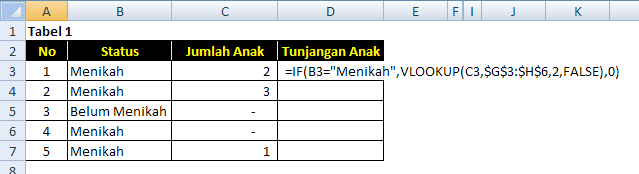
Pada sel D3 isi dengan rumus fungsi IF, tetapi logika jika benarnya diganti oleh fungsi VLOOKUP, sehingga rumusnya akan seperti ini : =IF(B3="Menikah",VLOOKUP(C3,$G$3:$H$6,2,FALSE),0)
dalam syntax untuk fungsi IF, rumus tersebut bisa dijelaskan seperti berikut :
  • B3="Menikah" adalah logical_test diisi dengan nilai atau ekspresi untuk menghasilkan nilai benar (TRUE)
  • VLOOKUP(C3,$G$3:$H$6,2,FALSE) adalah value_if_true,diisi dengan nilai apabila logika bernilai benar(TRUE), jangan lupa untuk mengabsolutkan / mengunci (F4) tabel array supaya apabila rumus tersebut di copy, acuan tabelnya tidak bergeser.
  • 0 adalah value_if_false, diisi dengan nilai apabila logika bernilai salah (FALSE), logika bernilai salah ini bisa saja kita ganti dengan logika bertipe teks, misalnya : "tidak mendapat tunjangan"
Untuk lebih jelasnya mari kita lihat gambar berikut :
vlookup excel

setelah di ENTER, kita tinggal copy rumus tesebut ke bawah dan hasilnya seperti ini :
vlookup excel


Finish,,,fakta membuktikan bahwa yang bisa dikombinasikan itu tidak hanya Coklat dan Keju dalam satu roti, tapi IF dan VLOOKUP pun bisa ....hehehe

Semoga membantu dan bermanfaat, terima kasih.
read more →

Fungsi IF dalam MS.Excel 2007

Diposting pada: 19 Maret 2011 / Labels: ,
fungsi if excel

Dalam MS.Excel fungsi IF digunakan untuk menguji apakah suatu syarat itu terpenuhi atau tidak.
Apabila syarat tersebut terpenuhi, kita sebut saja itu adalah kondisi benar dan apabila syarat tersebut tidak terpenuhi maka kita sebut saja itu adalah kondisi tidak benar.

Dalam menggunakan fungsi IF, kita harus memahami benar syarat yang kita berikan sehingga kita akan mudah mengekspresikan logika yang menjadi syarat tersebut.

syntax : =IF(logical_test;[value_if_true];[value_if_false])

  • logical_test, logika yang diisi dengan nilai atau ekspresi untuk menghasilkan nilai benar (TRUE) atau nilai salah (FALSE). Operator pembanding digunakan untuk pengisian logika ini antara kondisi dan syarat.
  • value_if_true,diisi dengan nilai apabila logika bernilai benar(TRUE), Untuk nilai yang bertipe teks maka penulisannya diapit oleh tanda petik (" ")
  • value_if_false,diisi dengan nilai apabila logika bernilai salah (FALSE).

Contoh :
Showroom mobil akan membedakan harga type mobil dengan tabel seperti di bawah ini :

fungsi if excel


Soal (syarat):
Kolom Merk diisi dengan ketentuan :
  • Jika Type bernilai Baleno maka isi kolom Merk dengan Suzuki
  • Jika Type bernilai Terano maka isi kolom Merk dengan Nisan
Kolom Harga diisi dengan ketentuan :
  • Jika Type bernilai Baleno maka isi kolom Harga dengan 150000000
  • Jika Type bernilai Terano maka isi kolom Harga dengan 200000000

Penyelesaian kolom Merk
Ada dua cara penyelesaian terhadap soal di atas, cara pertama dengan menggunakan satu fungsi IF atau yang sering disebut dengan IF TUNGGAL, sebagai berikut :
fungsi if excel


fungsi if excel


Cara pertama tersebut mempunyai kelebihan dan kekurangan.
Kelebihannya yaitu cara penulisan rumus yang singkat, sedangkan kekurangannya yaitu ketelitian dalam menghasilkan data, sehingga apabila ada syarat atau kode yang tidak terpenuhi akan tetap terisi dengan nilai salah.
Seperti contoh soal di atas, apabila dalam Type ada "Avanza", karena tidak memenuhi syarat yang ditentukan, maka yang akan dijalankan adalah bagian nilai yang salah. Maka type "Avanza" tersebut akan terisi dengan "Terano"


Cara kedua, yaitu dengan menggunakan 2 fungsi IF,sehingga penulisan rumusnya seperti berikut :
fungsi if excel


fungsi if excel


Copykan rumus tersebut sampai ke sel B7

Penyelesaian kolom Harga
Untuk mendapatkan nilai yang lebih akurat, kita langsung saja menggunakan cara kedua dengan 2 fungsi IF.
Apabila nilai benarnya berupa angka maka tidak usah diapit oleh dua tanda petik, seperti gambar di bawah ini.

fungsi if excel


Copykan rumus tersebut ke bawah, sehingga hasil akhirnya akan seperti ini :


Semoga bermanfaat....!!!
read more →