Tampilkan postingan dengan label Fungsi Teks dan Data. Tampilkan semua postingan

Penggunaan SUBSTITUTE dalam MS.Excel 2007

Diposting pada: 24 Mei 2011 / Labels:
substitute excel
Dalam Ms.Excel 2007 ada satu perintah/fungsi yang berguna untuk mengganti teks lama dengan teks baru.
Pergantian tersebut dilakukan bisa karena kita salah input atau juga karena suatu hal yang mengharuskan kita mengganti data/teks yang telah kita buat.
Apabila pergantian tersebut hanya satu atau dua data saja mungkin kita bisa dengan cepat mengeditnya, namun apabila data tersebut sudah terlanjur banyak kita buat tentu saja lumayan repot melakukan perubahannya.

Dengan adanya fungsi substitute kita akan terbantu untuk mengatasinya.

Syntax : =SUBSTITUTE(text;old_text;new_text;instance_num).

  • text, teks atau alamat teks yang akan diganti sebagian teksnya
  • old_text, teks lama yang akan diganti
  • new_text, teks pengganti
  • instance_num, nomor urut karakter atau teks yang akan diganti apabila karakter tersbut ditemukan lebih dari satu.
 Contoh
substitute excel


Satu hal yang perlu diperhatikan adalah baik teks lama ataupun teks pengganti jangan lupa untuk selalu diapit oleh tanda petik (" ") meskipun berupa angka tetap harus diapit karena typenya adalah teks.

Selamat mencoba, semoga bermanfaat.

read more →

Cara "Menjinakkan" Error pada Ms.Excel 2007

Diposting pada: 3 Mei 2011 / Labels: ,
error excel

Hasil dari kalkulasi atau nilai yang ditampilkan dari suatu rumus dalam Ms.Excel 2007 tidak selamanya benar, kadang kala hasilnya adalah error.
Error tersebut bisa berupa #N/A, #VALUE!, #REF!, #DIV/0!, #NUM!, #NAME?, atau #NULL.
Tampilan error itu memang tidak enak di pandang mata dan biasanya kita harus mengedit atau menghapusnya satu per satu supaya tampilan worksheet kita jadi rapih dan bersih dari error error tersebut.

Dalam Ms.Excel ada satu fungsi yang berguna untuk memjinakkan error-error tersebut. Fungsi tersebut adalah IFERROR.

Syntax : =IFERROR(value;value_if_error)
  • value, argumen yang akan dicek apakah argumen tersebut error atau tidak.
  • value_if_error, nilai yang akan ditampilkan apabila argumen (value) yang dievaluasi bernilai error. Nilai error yang dapat dievaluasi oleh fungsi ini adalah #N/A, #VALUE!, #REF!, #DIV/0!, #NUM!, #NAME?, atau #NULL.

Contoh :
error excel


Pada contoh penjelasan di atas, tampak bahwa error error tersebut cukup mengganggu penampilan laporan kita.
Bandingkan dengan contoh penjelasan di bawah ini yang menggunakan fungsi IFERROR

error excel


Semoga bermanfaat dan selamat mencoba......
read more →

Cara Memisahkan Kepala dan Ekor Versi Excel

Diposting pada: 11 April 2011 / Labels: ,
excel
Untuk mengingatkan kita tentang rumus-rumus dalam MS.Excel 2007 yang sudah dibahas pada artiket sebelumnya dan untuk lebih mengasah keterampilan (ide/kreatifitas) kita dalam menggunakannya, sekarang kita coba untuk memisahkan Kepala dan Ekor ya,,,lol.

Maksudnya adalah apabila kita bekerja dengan data yang berisi nama orang yang terdiri dari nama depan dan nama belakang atau nama barang yang terdiri dari merk dan type, pada suatu saat kita ingin memisahkan data tersebut, misal : memisahkan nama depan dan nama belakangnya atau memisahkan merk kendaraan dan typenya.

Untuk permasalahan itu kita bisa menggabungkan beberapa rumus MS.Excel 2007, yaitu LEFT, MID dan FIND.
Contohnya sebagai berikut :
excel


Pada kolom A terdapat data kendaraan yang terdiri dari merk dan type kendaraan, yang akan kita pisahkan pada kolom B dan kolom C.
Berikut penjelasan rumusnya :
=LEFT(A2,FIND(" ",$A$2:$A$8)-1)
  • LEFT(A2, artinya kita akan mengambil karakter yang ada di  kolom A2 mulai dari yang paling kiri, biasanya untuk mengambil karakter kita tinggal mengisikan angka sebagai jumlah karakter yang akan diambil, tapi karena dalam kasus ini jumlah kata yang di depan tersebut jumlahnya tidak sama dengan data selanjutnya, maka kita modifikasi rumusnya seperti di bawah ini.
  • FIND(" ",$A$2:$A$8)-1), untuk menentukan jumlah karakter yang akan diambil menggunakan FIND " ", Berarti excel akan mencari spasi " ", apabila spasi " " tersebut ditemukan pada karakter ke enam, maka excel akan mengambil data tersebut sampai karakter ke lima karena di akhir rumus tersebut kita tambahan -1)

=MID(A2,FIND(" ",$A$2:$A$8)+1,99)
  •  MID(A2, artinya kita akan mengambil karakter yang ada di  kolom A2 mulai dari tengah, mulainya dari karakter keberapa? Penjelasannya terdapat pada rumus selanjutnya ( di bawah )
  • FIND(" ",$A$2:$A$8)+1,99), untuk menentukan posisi start pengambilan karakter, sama seperti rumus di atas menggunakkan FIND " ", namun bedanya di rumus ini adalah +1, karena yang akan kita ambil adalah karakter setelah spasi. Sedangkan 99) adalah kita asumsikan karakter yang akan diambil adalah sebanyak 99 karakter.

Selamat mencoba dan semoga bermanfaat....


read more →

MIN dan MAX Dalam Ms.Excel 2007

Diposting pada: 1 April 2011 / Labels:
Max Excel
Secara sepintas dari judulnya saja kita sudah tahu, fungsi Excel apa yang akan kita bahas sekarang. Betul, kita akan membahas dua buah fungsi statistik yaitu Max dan Min.
Fungsi Max digunakan untuk mencari nilai terbesar dari sederetan bilangan, sedangkan fungsi Min adalah kebalikannya, yaitu mencari nilai terkecil dari sederetan bilangan.

Apabila data kita sedikit, tanpa bantuan dua fungsi ini mungkin tidak sulit untuk menentukan nilai terbesar dan terkecil itu tapi kalau data kita ratusan bahkan mungkin ribuan, saya yakin mata kita akan pusing juga memilih nilai mana yang terbesar atau yang terkecil.


MAX
Syntax : =MAX(number1,number2,...)
number1,number2,.., berisi sederetan bilangan atau data numerik

MIN
Syntax : =MIN(number1,number2,...)
number1,number2,.., berisi sederetan bilangan atau data numerik

Contoh :
Max Excel


Sekarang tinggal anda pilih mau yang terbesar atau yang terkecil..., semoga bermanfaat.
read more →

TRUNC Dalam Ms.Excel 2007

Diposting pada: 31 Maret 2011 / Labels:
trunc Excel
Kalau anda seorang Bulaters tentu masih ingat dengan fungsi round, roundup dan roundown?
Pembahasan kali ini masih ada hubungan dengan pembulatan, mengapa saya membedakan dengan Bulaters dan Buleuders, padahal fungsinya kan sama-sama pembulatan? Karena saya sendiri baru tahu ada fungsi ini...:)
Yang membedakan fungsi-fungsi tersebut adalah :
  1. Bulaters, pembulatan yang dihasilkan berdasarkan kriteria tertentu (pembulatan ke atas, ke bawah, kurang dari lima, lebih atau sama dengan 5 )
  2. Buleuders, pembulatan yang ekstrim sesuai dengan digit yang kita inginkan.
Fungsi pembulatan kali ini dalam Ms.Excel disebut dengan TRUNC
Syntax : =TRUNC(number,num_digits)
  • number, data numerik atau alamat sel yang akan dibulatkan
  • num_digits, jumlah digit desimal yang anda inginkan, apabila anda tidak mengisi argumen ini, maka akan dianggap digitnya adalah 0 (nol)

contoh :
trunc Excel


Semoga bermanfaat
read more →

GPS vs Excel

Diposting pada: 30 Maret 2011 / Labels:
find excel
Anda pasti sudah tahu apa itu GPS yang merupakan singkatan dari Global Positioning System (Indonesia : Sistem Pemosisi Global). Memang, dengan bantuan GPS kita bisa menentukan posisi di permukaan bumi ini dengan bantuan sinkronisasi sinyal satelit.
Namun untuk menentukan lokasi atau posisi suatu karakter pertama, GPS tidak akan sanggup melawan salah satu fungsi yang ada di Ms.Excel 2007. Fungsi tersebut adalah FIND

Syntax :=FIND(find_text,within_text,start_num)
  • find_text, karakter (teks/numerik) yang ingin anda cari
  • within_text, sel yang berisi teks atau numerik yang ingin anda cari
  • start_num, nomor urut karakter sebagai awal dimulainya pencarian, apabila dikosongkan maka dianggap pencarian dimulai dari karakter pertama.
 contoh :
find excel


catatan : spasi dihitung sebagai 1 karakter


Jadi, sekarang score GPS - Excel : 1- 1

Semoga bermanfaat.

read more →

Comot Kanan, Comot Kiri, Tengah Juga Disikat

Diposting pada: 22 Maret 2011 / Labels: ,
Dalam postingan kali ini akan dibahas mengenai 3 macam fungsi dalam MS.Excel 2007 yang masuk dalam kategori Fungsi Teks dan Data.

Ketiga fungsi itu adalah : RIGHT, LEFT dan MID


  1. Right, berfungsi untuk mengambil alias mencomot :) beberapa karakter dari posisi sebelah kanan suatu teks.

    Syntax : =Right(text;num_char)
    • text, teks atau alamat sel yang akan di ambil karakternya.
    • num_char, jumlah karakter yang akan di"comot"
  2. Left, kebalikan dari fungsi right, yaitu berfungsi untuk mengambil alias mencomot :) beberapa karakter dari posisi sebelah kiri suatu teks.
    Syntax : =Left(text;num_char)
    • text, teks atau alamat sel yang akan diambil karakternya.
    • num_char, jumlah karakter yang akan diambil
  3. Mid, masih seputar comot mencomot :), fungsi Mid digunakan untuk mengambil karakter dari posisi tertentu.
    Syntax : =Mid(text;start_num;num_char)
    • text, teks atau alamat sel yang akan diambil karakternya.
    • start_num, posisi start/nomor urut karakter untuk memulai pengambilan teks
    • num_char, jumlah karakter yang akan di"comot"
Untuk lebih jelasnya, saya tampilkan dalam bentuk image sebagai berikut.
left excel


catatan : untuk jumlah karakter (num_char),spasi pun ikut dihitung.

Semoga bermanfaat dan selamat mencoba.
Semoga sukses untuk kita semua ya..........thanks
read more →

Fungsi Teks dan Data

Diposting pada: 13 Maret 2011 / Labels: ,
excel
Ada sekitar 22 fungsi teks dan data dalam Ms.Excel 2007, namun dalam tulisan saya kali ini yang akan  dibahas adalah fungsi Proper, Lower, Upper dan fungsi Trim


Berikut penjelasan masing-masing fungsi tersebut :
  1. PROPER : Mengganti karakter pertama dari suatu data teks menjadi huruf besar Syntax:=Proper(text)

  2. LOWER : Mengganti semua karakter dalam suatu teks menjadi huruf kecil (lowercase) Syntax:=Lower(text)

  3. UPPER: Mengganti semua karakter dalam suatu teks menjadi huruf besar (uppercase)  Syntax:=Upper(text)

  4. TRIM : Menghapus satu spasi dari suatu teks atau spasi di awal teks
    Syntax:=Trim(text)

  • Text, adalah kalimat atau data text yang akan dirubah karakternya sesuai dengan perintah yang diberikan 
Penjelasan dalam gambarnya sebagai berikut :
exce


Selamat mencoba, semoga bermanfaat......
excel

    read more →

    Fungsi CONCATENATE

    Labels: ,
    excel
    CONCATENATE berfungsi untuk menggabungkan beberapa data isi sel


    Syntax: =CONCATENATE(text1;text2;...)

    • text1;text2;... teks yang akan digabungkan, formatnya bisa berupa teks, angka, atau alamat sel


    Penggunaan fungsi concatenate bisa diganti dengan operator matematika / tanda makro &, sehingga =X1&X2 memiliki nilai yang sama dengan =CONCATENATE(X1;X2)


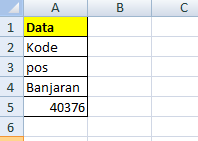
    Perhatikan contoh berikut ini :

    excel


    =CONCATENATE(A2;" ";A3;" ";A4;" ";"adalah";" ";A5)
    Hasilnya adalah Kode pos Banjaran adalah 40376

    Kalau kurang jelas, silakan kirimkan email...

    Semoga bermanfaat.....
    excel
    read more →