TRUNC Dalam Ms.Excel 2007

Diposting pada: 31 Maret 2011 / Labels:
trunc Excel
Kalau anda seorang Bulaters tentu masih ingat dengan fungsi round, roundup dan roundown?
Pembahasan kali ini masih ada hubungan dengan pembulatan, mengapa saya membedakan dengan Bulaters dan Buleuders, padahal fungsinya kan sama-sama pembulatan? Karena saya sendiri baru tahu ada fungsi ini...:)
Yang membedakan fungsi-fungsi tersebut adalah :
  1. Bulaters, pembulatan yang dihasilkan berdasarkan kriteria tertentu (pembulatan ke atas, ke bawah, kurang dari lima, lebih atau sama dengan 5 )
  2. Buleuders, pembulatan yang ekstrim sesuai dengan digit yang kita inginkan.
Fungsi pembulatan kali ini dalam Ms.Excel disebut dengan TRUNC
Syntax : =TRUNC(number,num_digits)
  • number, data numerik atau alamat sel yang akan dibulatkan
  • num_digits, jumlah digit desimal yang anda inginkan, apabila anda tidak mengisi argumen ini, maka akan dianggap digitnya adalah 0 (nol)

contoh :
trunc Excel


Semoga bermanfaat
read more →

GPS vs Excel

Diposting pada: 30 Maret 2011 / Labels:
find excel
Anda pasti sudah tahu apa itu GPS yang merupakan singkatan dari Global Positioning System (Indonesia : Sistem Pemosisi Global). Memang, dengan bantuan GPS kita bisa menentukan posisi di permukaan bumi ini dengan bantuan sinkronisasi sinyal satelit.
Namun untuk menentukan lokasi atau posisi suatu karakter pertama, GPS tidak akan sanggup melawan salah satu fungsi yang ada di Ms.Excel 2007. Fungsi tersebut adalah FIND

Syntax :=FIND(find_text,within_text,start_num)
  • find_text, karakter (teks/numerik) yang ingin anda cari
  • within_text, sel yang berisi teks atau numerik yang ingin anda cari
  • start_num, nomor urut karakter sebagai awal dimulainya pencarian, apabila dikosongkan maka dianggap pencarian dimulai dari karakter pertama.
 contoh :
find excel


catatan : spasi dihitung sebagai 1 karakter


Jadi, sekarang score GPS - Excel : 1- 1

Semoga bermanfaat.

read more →

Jendral vs Excel

Diposting pada: 29 Maret 2011 / Labels:
power excel
Biasanya orang yang berpangkat mempunyai "power" yang lebih dibandingkan dengan orang biasa, tapi anda jangan berkecil hati dulu meskipun anda tidak berpangkat Jendral, anda masih mempunyai power yang bisa membantu anda memecahkan permasalahan anda, khususnya masalah perpangkatan.
Selama ada MS.Excel anda jangan takut, mau pangkatnya Jendral sekalipun kalau soal POWER anda pasti akan menang kecuali Jendralnya juga pake MS.Excel....:)

Fungi POWER dalam MS.Excel berguna untuk mencari nilai pemangkatan suatu bilangan dengan nilai pangkat tertentu.

Syntax:=POWER(number;power)
  • number, berisi bilangan yang akan dipangkatkan
  • power, berisi nilai pemangkat

Fungsi Power dalam Ms.Excel 2007 ini mempunyai fungsi yang sama dengan operator matematika " ^ ".
Contoh :
power excel


Nah sekarang anda sudah punya POWER, silakan dicoba....
read more →

Converter From Ms.Excel 2007

Diposting pada: 28 Maret 2011 / Labels:
convert excel
Saat anda akan melakukan konversi sebuah angka dari suatu sistem pengukuran ke sistem pengukuran yang lain, tentu saja anda memerlukan rumus yang sudah ditentukan.
Karena sistem pengukuran itu banyak macamnya, mungkin anda memerlukan buku pintar untuk membantu perhitungan konversi. Cara tersebut tidaklah salah tapi kalau ada yang lebih praktis, kenapa tidak?
Sebagai contoh konversi yang dilakukan secara manual, kita akan mengkonversikan  nilai 50 derajat celcius ke fahrenheit dan kelvin.

Untuk mengingatkan kita, rumusnya adalah :
Kelvin = Derajat C + 273,5, jadi konversinya adalah 50+273,2=323,15 derajat Kelvin
Fahrenheit = Derajat C X 1,8 + 32, jadi konversinya adalah (50X1,8)+32 = 122 derajat Fahrenheit

Untuk melakukan konversi seperti di atas ada satu fungsi di Ms.Excel 2007 yang namanya CONVERT, dapat  membantu anda untuk mengkonversikan bermacam-macam tipe pengukuran.
Seperti halnya konversi secara manual, dalam excel pun tetap mempunyai syarat yang tegas yaitu konversi hanya bisa di lakukan terhadap type pengukuran yang sama jenisnya. Misalnya, konversi dari Kilometer ke centimeter (bisa dilakukan karena type pengukurannya sama, yaitu jarak). Jadi anda jangan coba-coba mengkonversikan kilogram ke mp3...lol.

Syntax : =CONVERT(number,from_unit,to_unit)
  • number, angka atau nilai yang akan dikonversikan
  • from_unit, type pengukuran yang akan dikonversikan
  • to_unit, type pengukuran yang menjadi tujuan konversi
Contoh:
convert excel


Berikut saya tampilkan sebagian kode dari type-type pengukuran dalam Ms.Excel 2007

Berat dan Massa
From_unit or 
to_unit
Gram
"g"
Slug
"sg"
Pound mass 
"lbm"
U (unit massa atom)
"u"
Ounce mass
"ozm"

Jarak
From_unit or to_unit
Meter
"m"
Statute mile
"mi"
Nautical mile
"Nmi"
Kilometer
"km"
Centimeter
"cm"
Inch
"in"
Foot
"ft"
Yard
"yd"
Angstrom
"ang"
Pica (1/72 in.)
"Pica"

Waktu
From_unit or to_unit
Year
"yr"
Day
"day"
Hour
"hr"
Minute
"mn"
Second
"sec"

Tekanan
From_unit or to_unit
Pascal
"Pa" (or "p")
Atmosphere
"atm" (or "at")
mm of Mercury
"mmHg"

Gaya
From_unit or to_unit
Newton
"N"
Dyne
"dyn" (or "dy")
Pound force
"lbf"

Energi
From_unit or to_unit
Joule
"J"
Erg
"e"
Thermodynamic calorie
"c"
IT calorie
"cal"
Electron volt
"eV" (or "ev")
Horsepower-hour
"HPh" (or "hh")
Watt-hour
"Wh" (or "wh")
Foot-pound
"flb"
BTU
"BTU" (or "btu")

Daya (Power)
From_unit or to_unit
Horsepower
"HP" (or "h")
Watt
"W" (or "w")

Daya Tarik (Magnetik)
From_unit or to_unit
Tesla
"T"
Gauss
"ga"

Temperatur
From_unit or to_unit
Degree Celsius
"C" (or "cel")
Degree Fahrenheit
"F" (or "fah")
Kelvin
"K" (or "kel")

Ukuran benda cair
From_unit or to_unit
Teaspoon
"tsp"
Tablespoon
"tbs"
Fluid ounce
"oz"
Cup
"cup"
U.S. pint
"pt" (or "us_pt")
U.K. pint
"uk_pt"
Quart
"qt"
Gallon
"gal"
Liter
"l" (or "lt")

Ukuran benda cair
Multiplier
Singkatan
exa
1.E+18
"E"
peta
1.E+15
"P"
tera
1.E+12
"T"
giga
1.E+09
"G"
mega
1.E+06
"M"
kilo
1.E+03
"k"
hecto
1.E+02
"h"
dekao
1.E+01
"e"
deci
1.E-01
"d"
centi
1.E-02
"c"
milli
1.E-03
"m"
micro
1.E-06
"u"
nano
1.E-09
"n"
pico
1.E-12
"p"
femto
1.E-15
"f"
atto
1.E-18
"a"

Selamat mencoba dan semoga bermanfaat.
read more →

Apapun Gayanya, Data Tetap Nomor Satu

Labels:
border excel
Apa yang terpikir oleh benak kita saat mendengar kata "Excel", rumuskah?, hitung-menghitungkah?, atau bahkan mungkin yang terpikir adalah vokalis Guns and Roses (Axl Rose) ? hehehe.....
Salah satu hal penting yang harus diperhatikan setidaknya menurut saya, selain keakuratan data adalah cara menampilkan data tersebut. Apakah pemberian warna, pemberian jenis border, type huruf atau hal-hal lain yang bisa menambah laporan kita menjadi lebih menarik dan enak dibaca.
Memang, keakuratan data yang dihasilkan adalah lebih utama namun apabila kita menampilkannya secara "rapih" maka itu akan menjadi poin tersendiri bagi kita.
Berikut adalah beberapa gaya (style) saya dalam menampilkan data dalam bentuk tabel :

tabel excel
tabel excel


tabel excel


Anda punya gaya sendiri ? silakan....ga dilarang koq.....
Ekspresikan gayamu tapi jangan lupa keakuratan data itu yang utama, terima kasih.
read more →

PRODUCT Gagal

Diposting pada: 26 Maret 2011 / Labels: ,
Kesalahan dalam melakukan perkalian bilangan yang jumlahnya banyak kemungkinan besar akan terjadi apabila perhitungan dilakukan secara manual oleh kalkulator. Hasil perkalian tersebut tentu saja benar namun yang saya maksud terjadi kesalahan adalah ada beberapa bilangan yang terlewat (teu kapeuncet).
Untung saja dijaman yang serba komputerisasi ini ada aplikasi canggih yang namanya Microsoft Excel, sehingga deretan bilangan yang akan dikalikan bisa ditulis dalam bentuk tabel.

Untuk mencari hasil perkalian dari sederetan bilangan, anda tingal menggunakan satu fungsi saja yaitu PRODUCT.

Syntax : = PRODUCT(number1,number2,...)
               = PRODUCT(range_area)

  • number1,number2,... berisi angka-angka yang akan dikalikan.
  • range_area, range yang berisi angka-angka yang akan dikalikan.
catatan : Apabila dalam range tersebut ada sel yang kosong atau berisi teks, maka perkalian hanya dilakukan terhadap sel-sel  yang berisi data numerik saja.

Contoh :

product excel


rumus di atas bisa juga ditulis seperti ini =PRODUCT(24,54,48,87,12)


Semoga bermanfaat.
read more →

Apakah anda seorang BULATers ???

Diposting pada: 25 Maret 2011 / Labels: ,

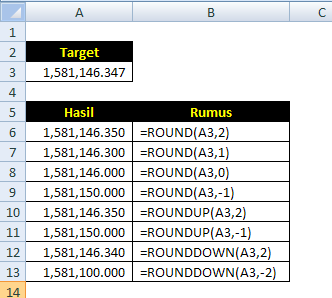
BULAT? MAU? OK, saya akan coba paparkan penggunaan 3 macam fungsi Pembulatan.

Yang pertama ROUND,
Pembulatan numerik tertentu sampai jumlah digit desimal tertentu dengan ketentuan ( lebih kecil dari 5 dibulatkan ke bawah, lebih besar atau sama dengan 5 dibulatkan ke atas ).
Syntax:=ROUND(number,num_digits)
  • number, angka/nilai yang akan dibulatkan bisa juga berupa alamat sel yang berisi numerik.
  • num_digits, jumlah digit dari numerik yang akan dibulatkan

Yang kedua ROUNDUP
Melakukan operasi pembulatan ke atas tanpa memperhitungkan apakah angka tersebut  lebih kecil atau lebih besar dari 5.
Syntax:=ROUNDUP(number,num_digits)
  • number, angka/nilai yang akan dibulatkan bisa juga berupa alamat sel yang berisi numerik.
  • num_digits, jumlah digit dari numerik yang akan dibulatkan

Yang ketiga ROUNDDOWN
Melakukan operasi pembulatan ke bawah tanpa memperhitungkan apakah angka tersebut  lebih kecil atau lebih besar dari 5.
Syntax:=ROUNDDOWN(number,num_digits)
  • number, angka/nilai yang akan dibulatkan bisa juga berupa alamat sel yang berisi numerik.
  • num_digits, jumlah digit dari numerik yang akan dibulatkan

Yang keempat, praktek dan dicoba ...hehehe


Note :
  • Jika num_digits lebih besar dari 0 (nol) atau bernilai positif, maka pembulatan dilakukan terhadap angka disebelah kanan / setelah tanda koma desimal
  • Jika num_digits adalah 0, maka nomor dibulatkan ke integer terdekat.
  • Jika num_digits lebih kecil dari 0 (nol) atau bernilai negatif, maka pembulatan dilakukan terhadap angka disebelah kiri / sebelum tanda koma desimal
Berikut contoh penggunaannya dalam bentuk gambar,


Silakan dicoba yang BULATnya ya, terima kasih.
read more →

Kombinasi IF dan VLOOKUP dalam MS.Excel 2007

Diposting pada: 24 Maret 2011 / Labels: , ,
vlookup excel
Setelah kita memahami penggunaan beberapa fungsi dalam Ms.Excel yang sudah kita bahas dalam postingan sebelumnya, ada baiknya kita sering berlatih sehingga kita memahami benar kegunaan fungsi-fungsi tersebut.
Penggunaan fungsi-fungsi dalam MS.Excel tidak terbatas hanya pada seperti contoh-contoh yang saya berikan, misalnya dalam penggunaan fungsi IF kita jangan terpaku hanya memberikan kondisi benar dan salah itu berupa angka teks yang diapit oleh dua tanda petik ("kondisi").
Suatu saat anda akan menemukan kondisi-kondisi tersebut berupa tabel, nah....kalau sudah begini apa yang harus kita lakukan....? tenang, anda jangan menelpon dulu 108 untuk minta penerangan,,,,,lol, sebenarnya anda tidak usah "geumpeur" dulu, anda hanya tinggal menggabungkan saja fungsi IF dengan fungsi VLOOKUP.

Contoh kasus :
Kebijakan perusahaan adalah memberikan tunjangan anak kepada setiap karyawannya jika karyawan tersebut sudah  menikah dan sudah mempunyai anak, besarnya tunjangan tersebut sudah ditentukan dalam bentuk tabel/daftar.

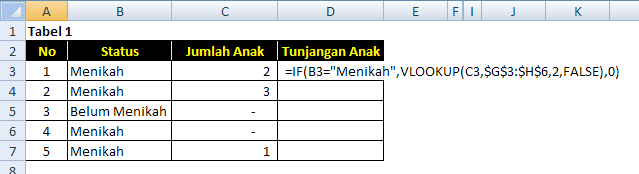
Sebelumnya mari kita buat dua buah tabel seperti contoh di bawah ini :
vlookup excel

Tabel 1, pada kolom B berisikan logical test yaitu ekspresi untuk menghasilkan nilai benar.
Masih ingat  syntak pada fungsi IF kan?

vlookup excel

Tabel 2, adalah tabel untuk fungsi VLOOKUP yang berisikan logika apabila bernilai benar (TRUE), lalu untuk logika bernilai tidak benar (FALSE) nya diletakkan dimana ya? Mari kita lihat penyelesaian untuk kasus ini,,,,,,,

Pada sel D3 isi dengan rumus fungsi IF, tetapi logika jika benarnya diganti oleh fungsi VLOOKUP, sehingga rumusnya akan seperti ini : =IF(B3="Menikah",VLOOKUP(C3,$G$3:$H$6,2,FALSE),0)
dalam syntax untuk fungsi IF, rumus tersebut bisa dijelaskan seperti berikut :
  • B3="Menikah" adalah logical_test diisi dengan nilai atau ekspresi untuk menghasilkan nilai benar (TRUE)
  • VLOOKUP(C3,$G$3:$H$6,2,FALSE) adalah value_if_true,diisi dengan nilai apabila logika bernilai benar(TRUE), jangan lupa untuk mengabsolutkan / mengunci (F4) tabel array supaya apabila rumus tersebut di copy, acuan tabelnya tidak bergeser.
  • 0 adalah value_if_false, diisi dengan nilai apabila logika bernilai salah (FALSE), logika bernilai salah ini bisa saja kita ganti dengan logika bertipe teks, misalnya : "tidak mendapat tunjangan"
Untuk lebih jelasnya mari kita lihat gambar berikut :
vlookup excel

setelah di ENTER, kita tinggal copy rumus tesebut ke bawah dan hasilnya seperti ini :
vlookup excel


Finish,,,fakta membuktikan bahwa yang bisa dikombinasikan itu tidak hanya Coklat dan Keju dalam satu roti, tapi IF dan VLOOKUP pun bisa ....hehehe

Semoga membantu dan bermanfaat, terima kasih.
read more →